ガントチャートをエクセルで作る方法|条件付き書式で作る手順と見やすくするコツ
工程表を作るために専用のソフトを入れなくても、ガントチャートはエクセルで作れます。
エクセルのガントチャートは、タスク・開始日・終了日の右に日付の列を並べ、条件付き書式で「開始日から終了日まで」のセルに色を付けると作れます。開始日と終了日を書き換えるだけでバーが自動で動くので、手で色を塗るより更新も楽です。この記事では、条件付き書式とグラフの2つの作り方、見やすくするコツ、テンプレートの探し方、エクセルで運用するときの注意点を説明します。
エクセルで作る2つの方法
| 方法 | 向いている場面 | 特徴 |
|---|---|---|
| 条件付き書式でセルを塗る | 日々の進行管理、印刷して配る工程表 | 表のまま編集でき、土日や今日の色分けもしやすい |
| 積み上げ横棒グラフ | 報告書や提案書に貼る図 | 見た目は整うが、タスクを足すたびにグラフの範囲を直す必要がある |
日々更新して使うなら、条件付き書式の方法がおすすめです。以下、こちらから説明します。
条件付き書式で作る手順
1. 左側にタスクの一覧を作る
3行目から下に、A列にタスク名、B列に担当者、C列に開始日、D列に終了日、E列に進捗(%)を入れます。2行目はそれぞれの見出しにします。
2. 右側に日付の列を作る
F1セルに表示を始める日を入れます。タスクの最も早い開始日に合わせるなら =MIN(C3:C30) です。G1セルに =F1+1 と入れ、右へ必要な日数分コピーします。
1行目のセルの表示形式を「d」(日だけ)にし、列の幅を狭くすると、カレンダーのような見出しになります。2行目に =TEXT(F1,"aaa") と入れて右へコピーすると、曜日も表示できます。
3. 条件付き書式でバーを塗る
日付の列の3行目から最終行まで(例 F3:AJ30)を選び、「ホーム」→「条件付き書式」→「新しいルール」→「数式を使用して、書式設定するセルを決定」で、次の式を入れて塗りつぶしの色を選びます。
=AND(F$1>=$C3,F$1<=$D3)
F$1(見出しの日付)が、その行の開始日以上かつ終了日以下のときに色が付きます。$の付け方で、日付は1行目に、開始日・終了日はC列・D列に固定されるので、範囲全体に同じ式が正しく効きます。
4. 土日と今日に色を付ける
同じ範囲に、次のルールを追加します。土日は薄い灰色、今日は縦の線として目立つ色にすると見やすくなります。
土日: =WEEKDAY(F$1,2)>5
今日: =F$1=TODAY()
祝日も色分けしたい場合は、別のシート(例「祝日」)のA列に祝日の日付を並べ、=COUNTIF(祝日!$A:$A,F$1)>0 のルールを足します。ルールの優先順位は「条件付き書式」→「ルールの管理」で、バーの色が上に来るように並べ替えます。
5. 進捗を濃い色で重ねる
E列に入れた進捗の分だけ、バーの左側を濃い色にするルールを、バーのルールより上に追加します。
=AND(F$1>=$C3,F$1<$C3+($D3-$C3+1)*$E3)
E3に50%と入れると、期間の前半が濃い色になります。作業日数を土日抜きで数えたい場合は、別の列に =NETWORKDAYS(C3,D3) を入れて確認します。
グラフで作る手順
報告書に貼る図が欲しい場合は、積み上げ横棒グラフで作ります。
1. タスク名・開始日・日数の3列を用意します。日数は =D3-C3+1 です。
2. 3列を選んで「挿入」→「横棒」→「積み上げ横棒」を選びます。
3. 開始日の系列を選び、塗りつぶしを「なし」にします。日数の部分だけがバーとして残ります。
4. 縦軸(タスク名)を選び、「軸を反転する」にチェックを入れて、上から順番に並ぶようにします。
5. 横軸の「最小値」に、表示を始める日のシリアル値を入れます。セルに日付を入れ、表示形式を「標準」にすると数値が分かります。
見やすくするコツ
担当者ごとに色を変える:バーのルールを担当者ごとに分け、=AND(F$1>=$C3,F$1<=$D3,$B3="佐藤") のように条件を足すと、誰の作業かが一目で分かります。
長い期間は週単位にする:G1を =F1+7 にして週ごとの列にし、バーの式を =AND(F$1+6>=$C3,F$1<=$D3) に変えると、その週に少しでもかかる作業が塗られます。
見出しを固定する:「表示」→「ウィンドウ枠の固定」で、タスク名の列と日付の行を固定すると、横や下にスクロールしても見失いません。
タスクは担当者が1人で終えられる単位にする:粒度が粗すぎると、遅れに気づくのが遅くなります。
テンプレートを使う方法
一から作らずに始めたい場合は、エクセルの「新規」画面で「ガント」と検索すると、Microsoftが用意したガントチャートのテンプレートが表示されます。テンプレートを使う場合も、どのセルに条件付き書式が入っているかを「ルールの管理」で確かめておくと、行を足したときに崩れにくくなります。
エクセルで運用するときの注意点
・期間が延びたら日付の列を足す:表示できる期間は、作った列の数までです。
・同時に直しにくい:共有フォルダのファイルは、誰かが開いていると上書きできないことがあります。直す人を決めておくと混乱しません。
・金額とは連動しない:工程の日程を変えても、売上の計上月や入金・支払の予定は自動では動きません。別の表で管理している場合は、両方を直す必要があります。
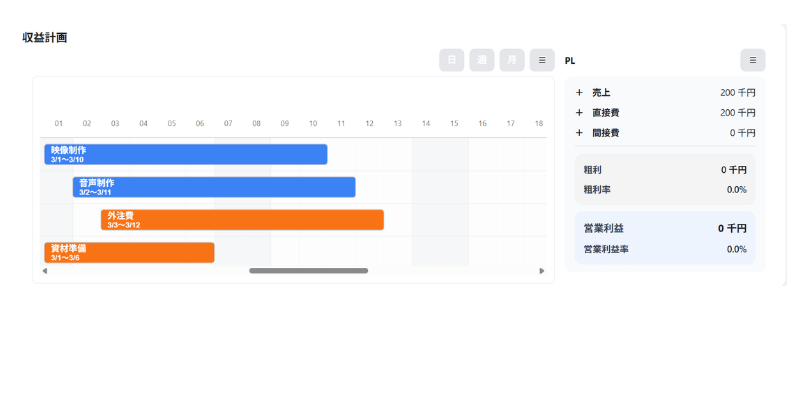
工程の変更に合わせて、案件ごとの売上・費用や入金・支払の時期まで一緒に見たくなったら、ガントチャートアプリGANTTのように、日程と金額を同じ画面で扱う方法もあります。案件の一覧そのものをエクセルで管理する方法は、案件管理をエクセルで行う方法で解説しています。
よくある質問
作成できます。タスク名・開始日・終了日を並べ、その右に日付の列を作り、条件付き書式で「開始日以上かつ終了日以下」のセルに色を付けるだけです。関数は1つの式で済みます。
日付の見出しを数式でつなぎ、バーを条件付き書式で塗る形にすると、開始日と終了日を書き換えるだけでバーが自動で伸び縮みします。表示を始める日を1つのセルにまとめておけば、そこを変えるだけで表示期間も切り替えられます。
複数人で同時に更新しにくいこと、期間が延びるたびに日付の列を足す必要があること、費用や入金の予定とは連動しないことです。タスクが少ない計画なら、エクセルで十分に運用できます。
まとめ
エクセルのガントチャートは、日付の列と条件付き書式の式 =AND(F$1>=$C3,F$1<=$D3) があれば作れます。土日・今日・進捗の色分けと見出しの固定を加えると、日々の進行管理に十分使える工程表になります。報告書に貼る図が必要なときだけ、積み上げ横棒グラフで作るとよいでしょう。
プロジェクト単位の収益・資金繰り管理アプリ
GANTTは、プロジェクトごとの収益性や資金繰りを見える化し、
売上回収、人件費、外注費、材料費などの動きをまとめて管理できる
プロジェクト管理アプリです。
採算管理とキャッシュフローを把握しながら、リアルタイムで経営判断しやすい運用を支援します。