メール誤送信防止ツール比較|Outlook・Gmail対応製品と選び方
メール誤送信防止ツールを探している人の多くは、「どんな種類のツールがあるのか」「OutlookやGmailだけでどこまで防げるのか」「専用ツールを入れるべきなのか」を知りたいはずです。
メール誤送信の原因は、宛先ミス、Cc/Bccミス、添付ファイルの間違い、本文の取り違えなどさまざまです。 そのため、単に送信前に注意するだけではなく、メール環境、ファイル共有方法、送信頻度に合わせて対策を選ぶ必要があります。
この記事では、メール誤送信防止ツールの種類、Outlook・Gmailでできる対策、専用ツールで確認すべきポイントを整理します。 特に重要情報を扱う場合は、メール添付ではなくクラウドストレージのリンク共有へ切り替える視点も重要です。
メール送信業務全体の見直しは、 メール送信業務を効率化 でも解説しています。
メール誤送信防止ツールにはどんな機能があるか
メール誤送信防止ツールには、送信前確認を強化するもの、宛先ミスを防ぐもの、添付ファイルを確認するもの、ファイル共有方法を変えるもの、定型メールを管理するものがあります。 まずは全体像を整理しましょう。
| 種類 | できること | 向いているケース |
|---|---|---|
| 送信前確認機能 | 送信直前に宛先、件名、本文、添付ファイル、共有リンクを確認する | 社外メールや重要メールが多い場合 |
| 宛先チェック機能 | 社外アドレス、複数宛先、To/Cc/Bccの設定を確認する | Bcc漏れや宛先ミスを防ぎたい場合 |
| 添付ファイル確認機能 | 添付忘れ、誤添付、ファイル名の確認を行う | 見積書、請求書、契約書などを送る場合 |
| 添付分離・リンク共有機能 | ファイルをメール添付せず、クラウドストレージのリンクで共有する | 個人情報や重要資料を扱う場合 |
| 送信遅延・取り消し機能 | 送信後すぐに相手へ届かないようにし、一定時間キャンセルできる | 送信直後の気づきに備えたい場合 |
| 定型メール運用機能 | 繰り返し送るメールの本文、宛先、リンク、送信手順を定型化する | 定期送信や同じ内容の案内が多い場合 |
| 承認フロー機能 | 重要メールを上長や管理者が確認してから送信する | 法務、経理、人事、個人情報を扱う部門 |
Outlook・Gmailでできる誤送信対策
専用ツールを導入する前に、まずは現在使っているOutlookやGmailでどこまで対応できるかを確認することが重要です。 標準機能だけで対応できる範囲もありますが、送信前の確認ビューや承認フローまで必要な場合は、専用ツールの検討が必要になります。
Outlook・Microsoft365でできること
OutlookやMicrosoft365では、送信遅延ルール、テンプレート、OneDriveやSharePointのリンク共有などを活用できます。
送信遅延を設定すれば、送信ボタンを押した後に一定時間キャンセルできる余地を作れます。 また、ファイルを直接添付せず、OneDriveやSharePointに保存したリンクを共有することで、誤送信時の被害を抑えやすくなります。
一方で、Outlookの標準機能だけでは、複数宛先や本文、添付ファイル、共有リンクを見やすい確認画面でまとめて表示し、強制的に確認させる運用は難しい場合があります。 社外宛てや複数宛先が多い企業では、送信前確認ツールを組み合わせると安心です。
Gmail・Google Workspaceでできること
GmailやGoogle Workspaceでは、送信取り消し、テンプレート、Google Driveリンク共有、外部共有時の警告などを活用できます。
特にGoogle Driveのリンク共有は、メール添付を減らすうえで有効です。 重要ファイルをメールに直接添付すると、誤送信した時点で相手に見られる可能性があります。 一方、Google Driveのリンク共有であれば、アクセス権限の変更やリンク無効化で対応できる可能性があります。
ただし、Gmail標準機能だけでは、複数宛先の強制確認、上長承認、送信前の一覧確認、定型送信の管理までは十分でない場合があります。 送信件数が多い企業では、標準機能と専用ツールを組み合わせて考える必要があります。
メール誤送信防止で重要なのは確認ビュー
メール誤送信防止ツールを選ぶときは、機能名だけでなく、送信前に何をどのように確認できるかを見ることが重要です。 「確認してください」と警告が出るだけでは、実務では見落としが起こります。
誰に送るのかを見やすく確認できるか
宛先ミスは、メール誤送信の代表的な原因です。 特に複数人に送る場合、To、Cc、Bccの区別が分かりにくいと、Bcc漏れや社外宛ての混在に気づきにくくなります。
送信前確認ツールでは、宛先一覧が見やすいか、社外アドレスが強調されるか、複数宛先を一画面で確認できるかを確認しましょう。
どんな内容を送るのかを確認できるか
宛先が正しくても、本文が別顧客向けだったり、件名や差し込み情報が間違っていたりするとトラブルになります。
送信前に、件名、本文、差し込み項目、署名、共有リンクの内容を確認できることが重要です。 特にテンプレートメールでは、本文そのものよりも、宛先と差し込み内容が正しく対応しているかを確認する必要があります。
添付ファイルかリンク共有かを確認できるか
重要ファイルをメール添付で送ると、誤送信した時点で相手に見られる可能性があります。 削除を依頼しても、すでにダウンロードされている可能性は残ります。
そのため、契約書、請求書、見積書、個人情報などを扱う場合は、メール添付ではなくクラウドストレージに保存し、共有リンクで運用することが重要です。 送信前確認では、ファイルが直接添付されていないか、正しい共有リンクになっているかを確認できると安全です。
パスワード付きファイル運用の注意点
従来は、パスワード付きZipファイルをメール添付し、別メールでパスワードを送る運用がよく使われていました。 しかし、この方法は宛先ミスへの対策としては不十分です。
本メールとパスワードメールを同じ相手に送ると意味がない
誤った宛先にファイル添付メールを送り、その後に同じ宛先へパスワードメールも送ってしまった場合、結局ファイルを開けてしまいます。 つまり、パスワードを別メールで送るだけでは、誤送信対策として十分ではありません。
パスワードを使う場合は、メールとは別の経路で伝えることが望ましいです。 例えば、SMSやチャットなどを使えば、同じ誤送信先にファイルとパスワードが両方届くリスクを下げられます。
重要ファイルはリンク共有を優先する
重要ファイルを扱う場合は、パスワード付き添付ファイルよりも、クラウドストレージのリンク共有を優先したほうが安全です。 アクセス権限を制御でき、誤送信に気づいた後でもリンクの無効化や閲覧権限の変更ができます。
メール誤送信防止ツールを比較するときは、添付ファイルを確認できるかだけでなく、添付そのものを減らせる運用にできるかを見ましょう。
メール誤送信防止ツールの比較ポイント
ここまでの内容を踏まえると、メール誤送信防止ツールは「Outlook・Gmail対応」「確認ビュー」「添付ファイル対策」「定型メール化」の4つを中心に比較すると整理しやすくなります。
| 比較項目 | 確認すべきポイント | 重要度 |
|---|---|---|
| Outlook対応 | Microsoft365環境で使えるか。OneDriveやSharePointのリンク共有と組み合わせられるか。 | 高 |
| Gmail対応 | Google Workspace環境で使えるか。Google Driveリンク共有と組み合わせられるか。 | 高 |
| 送信前確認 | 誰に、どんな内容を、どのファイルまたはリンクで送るのかを見やすく確認できるか。 | 高 |
| 宛先確認 | 複数宛先、社外宛て、To/Cc/Bccを確認しやすいか。 | 高 |
| 添付ファイル対策 | 誤添付を防ぐだけでなく、クラウドストレージのリンク共有へ切り替えられるか。 | 高 |
| パスワード運用 | パスワードをメール以外のSMSやチャットで送る運用にできるか。 | 中 |
| 定型メール対応 | 繰り返し送るメールの宛先、本文、リンク、送信手順を標準化できるか。 | 中〜高 |
| 承認フロー | 重要メールを上長や管理者が確認してから送信できるか。 | 必要に応じて高 |
メール誤送信の危険度チェック
メール誤送信防止ツールを選ぶ前に、自社のメール運用にどの程度リスクがあるかを確認してみましょう。 以下の項目を選択すると、現在のメール誤送信リスクを簡易的に診断できます。
メール誤送信防止ツールの判断マトリクス
自社に必要な対策は、扱う情報の重要度と送信頻度で変わります。 重要度が高い場合はメール添付を避けてクラウドストレージのリンク共有を優先し、送信頻度が多い場合は定型メール化で作業を標準化することが重要です。
重要度高 × 送信頻度少
契約書や個人情報などを扱う場合、送信頻度が少なくても一度の誤送信が大きな問題につながります。 メール添付ではなく、クラウドストレージのリンク共有で運用することが重要です。
リンク共有+送信前確認が重要重要度高 × 送信頻度多
最も注意が必要な状態です。 重要ファイルはクラウドストレージのリンクで共有し、宛先、本文、リンクを定型化して、送信前に見やすい画面で確認できる仕組みが必要です。
リンク共有+定型メール化を優先重要度低 × 送信頻度少
リスクは比較的低い状態です。 まずはOutlookやGmailの送信取り消し、送信遅延、テンプレートなどの標準機能から整えるとよいでしょう。
標準機能と基本ルールで対応重要度低 × 送信頻度多
情報の重要度は低くても、送信件数が多いほど宛先ミスや送信漏れは起こりやすくなります。 定型メール化や送信手順の標準化によって、業務効率とミス防止を両立しやすくなります。
定型メール化が有効定型メール運用が向いているケース
メール誤送信防止というと、送信前確認ツールや添付ファイルチェックを想像しがちですが、送信頻度が多い業務では、メールを定型化することも有効です。
毎月の請求案内、定期報告、資料共有、更新案内などは、毎回ゼロからメールを作るよりも、宛先、本文、共有リンク、送信手順をあらかじめ登録しておくほうがミスを減らしやすくなります。
定型メール化で減らせるミス
定型メール化によって、宛先の入力ミス、本文の書き間違い、送り忘れ、共有リンクの貼り間違いを減らしやすくなります。 送信頻度が多い業務では、1回ごとの確認よりも、送信手順そのものを標準化することが重要です。
個別メール対策とは役割が違う
定型メール運用は、毎回内容が大きく変わる個別メールの誤送信を直接防ぐものではありません。 個別メールが多い場合は、送信前確認ツールや宛先チェックツールを使うほうが向いています。
一方で、繰り返し送るメールが多い場合は、定型メール化によって、業務効率化と誤送信防止を同時に進めやすくなります。
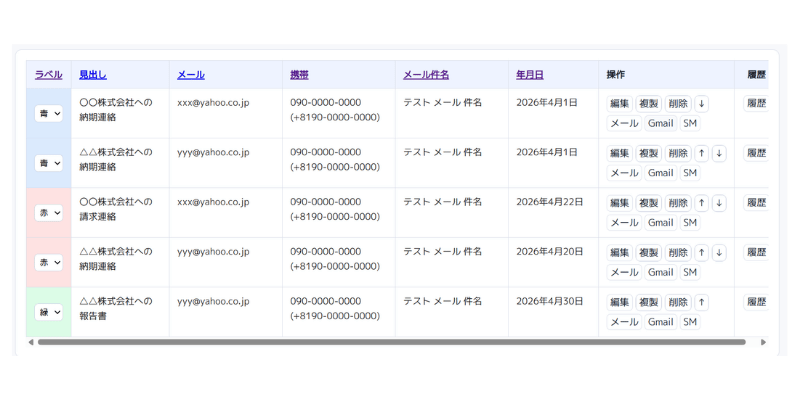
定型メール送信を効率的にするアプリ「守送」
守送は、すべてのメールを送信前にチェックする一般的な誤送信防止ソフトではありません。 定期的に送るメールや、内容がある程度決まっているメールを定型化して運用するためのアプリです。
そのため、個別メールの宛先ミスを防ぐ目的では、送信前確認ツールや宛先チェックツールのほうが適しています。 一方で、請求案内、報告書共有、定期資料送付のように、同じ形式のメールを繰り返し送る業務では、守送のような定型メール運用が役立ちます。
ファイルを直接添付せず、クラウドストレージのリンクを案内する運用にすれば、誤添付や添付後の閲覧リスクを抑えやすくなります。 パスワードやリマインドをSMSで送る運用もできます。
まとめ
メール誤送信防止ツールには、送信前確認、宛先確認、添付ファイルチェック、クラウドストレージリンク共有、送信遅延、定型メール化、承認フローなど、さまざまな種類があります。
OutlookやGmailの標準機能でも、送信遅延、送信取り消し、テンプレート、クラウドストレージリンク共有など、一定の対策は可能です。 ただし、複数宛先や重要情報を扱う場合は、送信前に「誰に、どんな内容を、どのファイルまたはリンクで送るのか」を見やすく確認できる仕組みが必要になります。
重要ファイルをメール添付で送ると、誤送信した時点で相手に見られる可能性があります。 そのため、重要度が高い情報はクラウドストレージに保存し、共有リンクで案内する運用を優先しましょう。
また、送信頻度が多い業務では、定型メール化によって宛先、本文、リンク、送信手順を標準化することが有効です。 自社のメール業務に合わせて、標準機能、専用ツール、リンク共有、定型メール運用を組み合わせることが、現実的な誤送信対策につながります。
定型メール送信を効率的にするアプリ
守送(SHUSO)は、顧客ごとの定型メール送信を正確に効率的に出来るようにします。
またスマホSMを組み合わせ確実に伝達することができるアプリです。
配信漏れや送信ミスを防ぎながら効率的で確実な連絡運用を実現します。